设备间传输
「设备间传输」把整个聊天库(所有对话、照片和文件,包括对话的头像)直接拷贝到你的另一台 iPhone 或 iPad。数据通过 Wi-Fi 在两台设备之间直接传输,全程加密,不经过任何服务器,也不需要 iCloud。
- 旧设备(发送的那一台)的聊天库不会有任何改变。
- 传输不是合并:新设备(接收的那一台)必须还没有任何对话。
开始之前
- 两台设备都打开 Chatrix 的传输页面,放在附近。传输完成前,请让两台设备都保持 Chatrix 打开。
- 两台都开启 Wi-Fi,最好连接到同一个网络;Apple 设备之间也可以用点对点 Wi-Fi 直接连接。
- 新设备还没有任何对话。只有示例聊天库也可以,传输完成时会自动移除示例。
- 旧设备要有可用的相机,用来扫描新设备上的图案。
- 传输只在 iPhone、iPad 之间进行。Mac 没有设备间传输,见「Mac」。
- 两台都要有足够的可用空间:旧设备要先把聊天库准备成一个加密的临时文件,新设备要放得下这个文件和设置好的聊天库。空间不足时,界面会说明哪一台需要多少空间。
- 两台都更新到最新版的 Chatrix。两台的 Chatrix 版本不同时,无法互相传输。
- 第一次传输时,系统会询问是否允许 Chatrix 使用本地网络(两台都会),以及使用相机(旧设备)。请允许,传输才能进行,见下方「允许使用本地网络」。
允许使用本地网络
Chatrix 通过本地网络在两台设备之间直接传输。第一次传输时,两台设备都会各询问一次,是否允许 Chatrix 查找本地网络上的设备:
- 新设备:打开接收页面、开始等待连接时。
- 旧设备:扫描图案、开始连接时。
询问的说明是「Chatrix 会使用本地网络,在你的设备之间直接传输聊天库。」请选择允许。
不小心拒绝时,请在那台设备上打开权限,再重新打开传输页面:
前往「设置」›「隐私与安全性」›「本地网络」,打开 Chatrix。
没有允许时,新设备会显示「Chatrix 无法等待另一台设备连接。」,旧设备会显示「找不到另一台设备。」,见「传输未完成时」。
打开传输页面
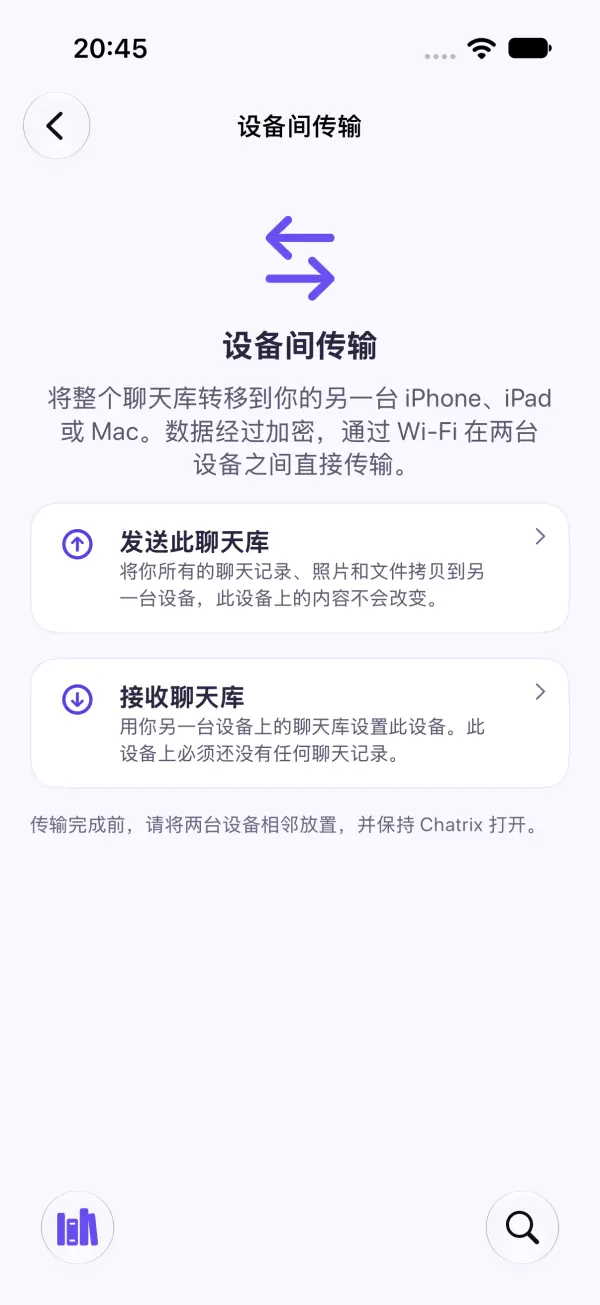
前往「设置」›「设备间传输」(各设备打开设置的方式见「设置与关于」)。传输页面有两个选项:
| 选项 | 说明 |
|---|---|
| 「发送此聊天库」 | 「将你所有的聊天记录、照片和文件拷贝到另一台设备,此设备上的内容不会改变。」在旧设备上使用,见「从旧设备发送」。 |
| 「接收聊天库」 | 「用你另一台设备上的聊天库设置此设备。此设备上必须还没有任何聊天记录。」在新设备上使用,见「在新设备上接收」。 |
新设备第一次打开 Chatrix 时,也可以在引导最后一步的「想从哪里开始?」点「从另一台设备传输」,直接打开接收页面,见「第一次使用」。
在新设备上接收
- 在新设备上前往「设置」›「设备间传输」,点「接收聊天库」;或在引导最后一步点「从另一台设备传输」。
- 界面显示「扫描此图案」与一个缓缓流动的彩色图案,下方是「此设备:…」。让这个界面保持打开,接着在旧设备上扫描图案。
- 旧设备扫描后,界面显示「已连接到“…”」与「在另一台设备上确认后即可开始。」
- 旧设备确认后,依次显示「“…”正在准备聊天库…」与「正在从“…”接收…」,并显示进度。
- 接收完后显示「正在验证数据…」,接着是「正在设置你的聊天库…」。这时不能返回。
- 完成后显示「传输完成」:「来自“…”的聊天库已准备就绪。」此设备的聊天库就换成收到的聊天库,对话会出现在「聊天库」中。
- 每次打开接收页面都会生成新的图案。图案只显示在屏幕上,其中有这次传输专用的密钥,用来加密,也让两台设备确认彼此。
- 新设备只接收第一台连上的设备发来的聊天库。其他设备再扫描同一个图案时,会显示「另一台设备正忙」,见「传输未完成时」。
- 开始验证之前,点「取消」或返回上一页就会取消。
- 只有示例聊天库时,Chatrix 会在传输完成时自动移除示例。
- 传输未完成时,此设备原来的内容不会改变。

从旧设备发送
- 在旧设备上前往「设置」›「设备间传输」,点「发送此聊天库」。App 锁开启时,要先用面容 ID、触控 ID、Optic ID 或密码验证。
- 界面显示「扫描图案」与相机的画面。把相机对准新设备上的图案。
- 界面显示「正在连接…」。连上后询问「要将聊天库发送到“…”吗?」,并列出「对话」与「消息」的数量。
- 确认是你的新设备后,点「发送」。不要发送时,点「取消」。
- 依次显示「正在准备你的聊天库…」与「正在发送到“…”…」,并显示已发送与全部的大小。这时不能返回;要中止时,点「取消」。
- 发送完后显示「正在等待“…”…」:「另一台设备正在验证数据并设置聊天库。」
- 完成后显示「传输完成」:「你的聊天库已传输到“…”。此设备上的内容没有任何改变。」点「完成」。
- 图案要用 Chatrix 的「发送此聊天库」扫描。用系统的「相机」App 扫描不会开始传输。
- 不允许 Chatrix 使用相机时,界面会显示「需要相机访问权限」。点「打开设置」,允许 Chatrix 使用相机后再回来。
- 传输进行时,iPhone 与 iPad 不会自动锁定屏幕。
短暂断线时
- 发送中断线时,旧设备会显示「连接已中断」:「正在重新连接到“…”。请将两台设备相邻放置,并保持 Chatrix 打开。」新设备则显示「正在等待“…”重新连接。请将两台设备相邻放置。」
- 重新连上后,会从中断的地方继续传输,不用重来。断线太久(大约 2 分钟)时,传输会停止。
- 任何一台离开传输页面或退出 Chatrix,这次传输就会结束。之后要在新设备上重新打开接收页面,再从头扫描。
Mac
Mac 没有设备间传输,传输只在 iPhone、iPad 之间进行。要把聊天库移入或移出 Mac,请改用:
- iCloud 同步:在两台设备上都开启同步,聊天库会通过你自己的 iCloud 出现在另一台设备上。
- 备份:在一台设备上存储备份,把备份文件放到另一台设备能取用的地方(例如 iCloud 云盘或外置硬盘),再到另一台设备上从备份恢复。
传输未完成时
传输未完成时,页面上会说明原因。标题通常是「传输未完成」;空间不足时是「储存空间不足」。处理后,点「重试」:新设备会显示新的图案,旧设备会回到扫描界面。
| 界面上的说明 | 原因与处理方式 |
|---|---|
| 「找不到另一台设备。」 | 旧设备找不到新设备,例如两台不在附近、Wi-Fi 没有开启,或新设备已经离开接收页面。请让两台都停留在传输页面,并允许 Chatrix 使用本地网络,见「允许使用本地网络」。 |
| 「Chatrix 无法等待另一台设备连接。」 | 新设备无法在本地网络上等待连接。请确认 Wi-Fi 已开启,并允许 Chatrix 使用本地网络,见「允许使用本地网络」。 |
| 「此图案无法使用。」 | 扫描的不是新设备当前显示的图案,例如新设备重新打开过接收页面。请扫描新设备屏幕上当前的图案。新设备的 Chatrix 是比较旧的版本时,也可能只出现这个说明,这时新设备的界面不会改变。请先把两台都更新到最新版,再试一次。 |
| 「两台设备上的 Chatrix 版本不同。」 | 「两台设备上的 Chatrix 版本不同。请在两台设备上都更新 Chatrix,然后重试。」两台的 Chatrix 版本不同时无法传输,旧设备会显示这个说明。请把两台都更新到最新版,再试一次。 |
| 「另一台设备正忙」 | 「另一台设备正在接收其他设备传来的聊天库。要重新开始,请在另一台设备上再选一次“接收聊天库”。」同一个图案已经有另一台设备扫描并连上,新设备一次只接收一台设备的聊天库。要改从这台发送时,在新设备上返回上一页,再点一次「接收聊天库」,用新的图案重新扫描。 |
| 「连接已中断。」 | 断线后一直没有重新连上。请让两台设备靠近、保持 Chatrix 打开,再试一次。 |
| 「此设备上已有聊天记录」或「另一台设备上已有聊天记录」 | 「聊天库只能传输到还没有任何聊天记录的设备。」目前还不能合并两个聊天库。 |
| 「此设备需要 … 的可用空间才能接收聊天库。」 | 新设备(这一台)的可用空间不足。按界面上的大小清理出空间,再试一次。 |
| 「另一台设备需要 … 的可用空间。」 | 新设备的可用空间不足。请在新设备上清理出界面上所示大小的空间,再试一次。 |
| 「此设备需要 … 的可用空间来准备传输。」 | 旧设备(这一台)的可用空间不足以准备数据。按界面上的大小清理出空间,再试一次。 |
| 「另一台设备已取消传输。」 | 另一台设备点了「取消」或离开了传输页面。 |
| 「数据未能完整送达,请重试。」 | 收到的数据和发出的不同,新设备不会使用这份数据。请再试一次。 |
| 「无法设置聊天库。错误代码:…」或「另一台设备无法设置聊天库。错误代码:…」 | 新设备设置聊天库时发生错误,见「错误代码」。 |
| 「传输过程中出了点问题,请重试。」 | 两台都重新打开传输页面,再试一次。 |
一直无法传输时,可以改用备份转移聊天库,或通过 YUCTS 的联系表单把界面上的说明告诉我们。
传输之后
- 新设备的 iCloud 同步是关闭的。要同步时,前往「设置」›「iCloud 同步」开启,情况和从备份恢复后相同,见「恢复后的 iCloud 同步」。
- App 锁、提醒、在聚焦搜索中显示对话名称等设置只保存在各自的设备上,新设备要另外设置,见「隐私与 App 锁」与「提醒与小组件」。
- 旧设备的聊天库照常保留。